個人情報フォーム内に案内ファイル(お知らせ) を表示する
最終更新日: 2026年11月5日
従業員がフォームに回答する際、任意の案内ファイルを表示させることができます。
対象権限:スーパー管理者のみ
<案内ファイル例>
- 制服サイズ表
- 労働組合について
- 給与明細システム(人事CREWではないシステムをご利用の場合)の案内 等
設定手順
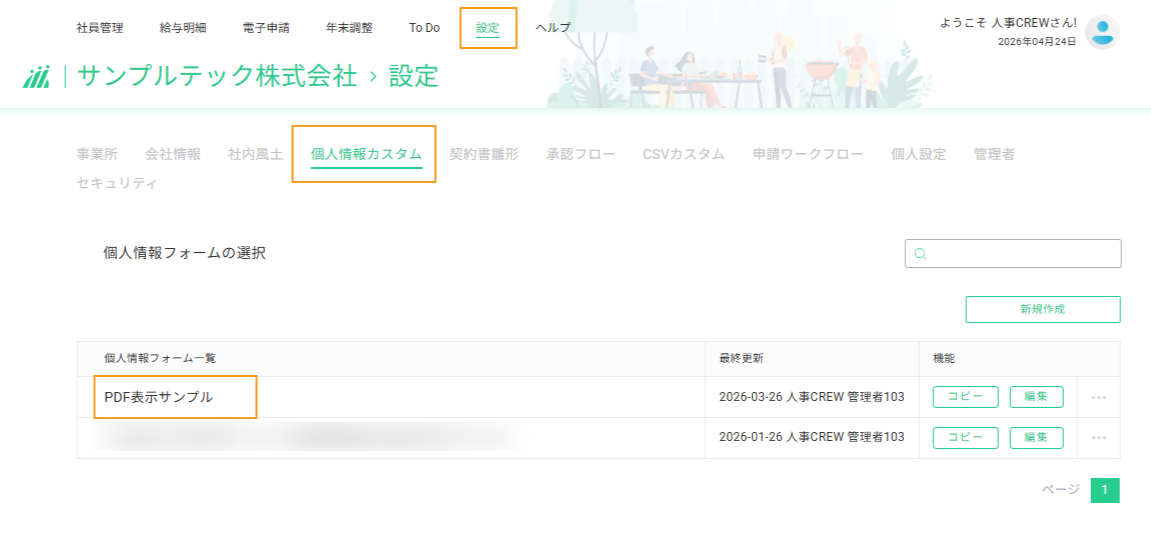
- 「個人情報フォーム」の編集画面を開く
設定メニューから「個人情報カスタム」設定画面にアクセスし、任意の個人情報フォームを選択します。
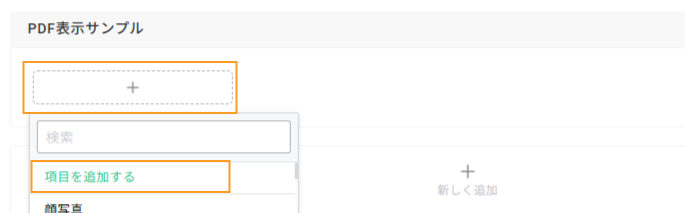
- 「書類」の項目を追加・編集する
[ + ] > [ 項目を追加する ] をクリック
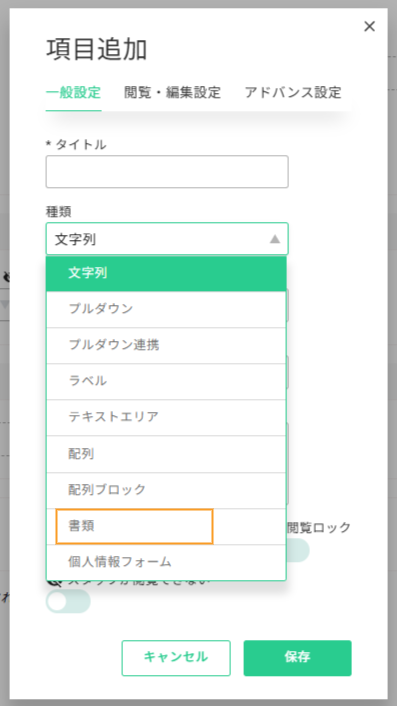
- 「種類」で「書類」を選択する
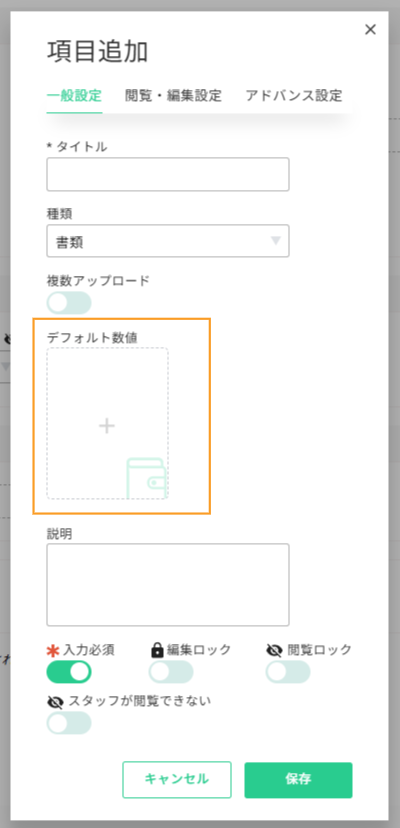
- 案内ファイルを設定する
項目の編集画面にて、「デフォルト数値」のファイルアップロード欄が表示されます。
ここに案内ファイルとして配布したいデフォルトのファイルをアップロードしてください。
案内ファイル表示例
従業員画面で、案内ファイルはこのように表示されます
従業員が変更してしまうことを防ぐため、編集ロックにて設定しています。
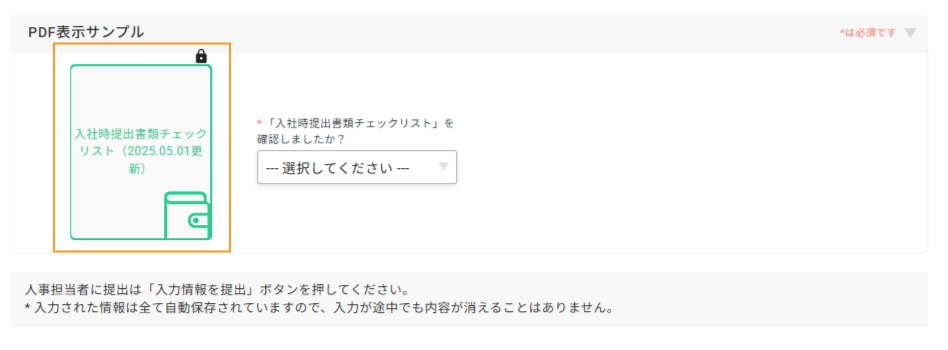
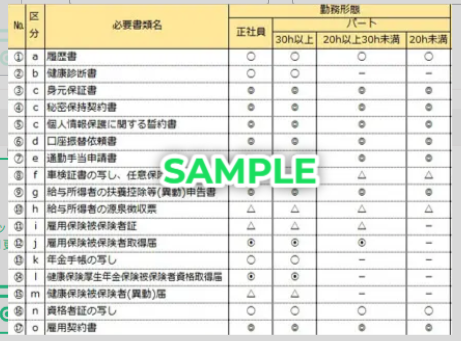
クリックすると、案内ファイルが確認できます。
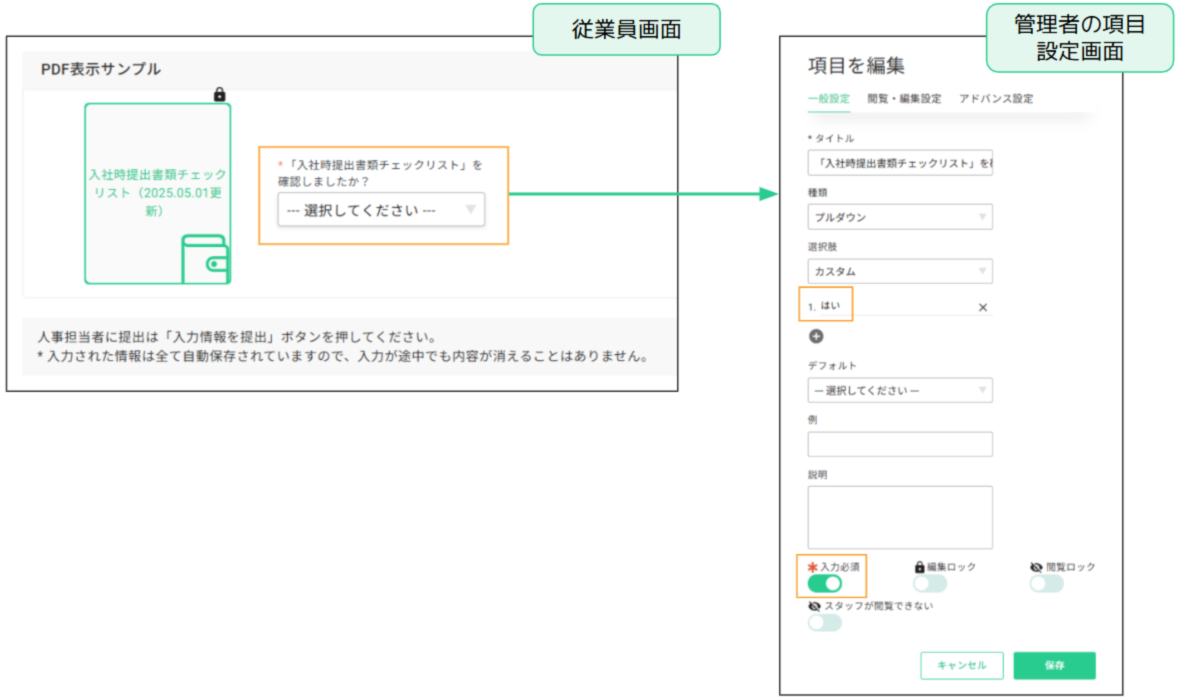
プルダウンとの組み合わせ
プルダウンと組み合わせることで、従業員の見逃しを防ぎます。
プルダウンを [入力必須] に設定し、従業員に必ず回答いただくようにします。
案内ファイルを変更する場合
案内ファイルを変更する方法は2パターンあります
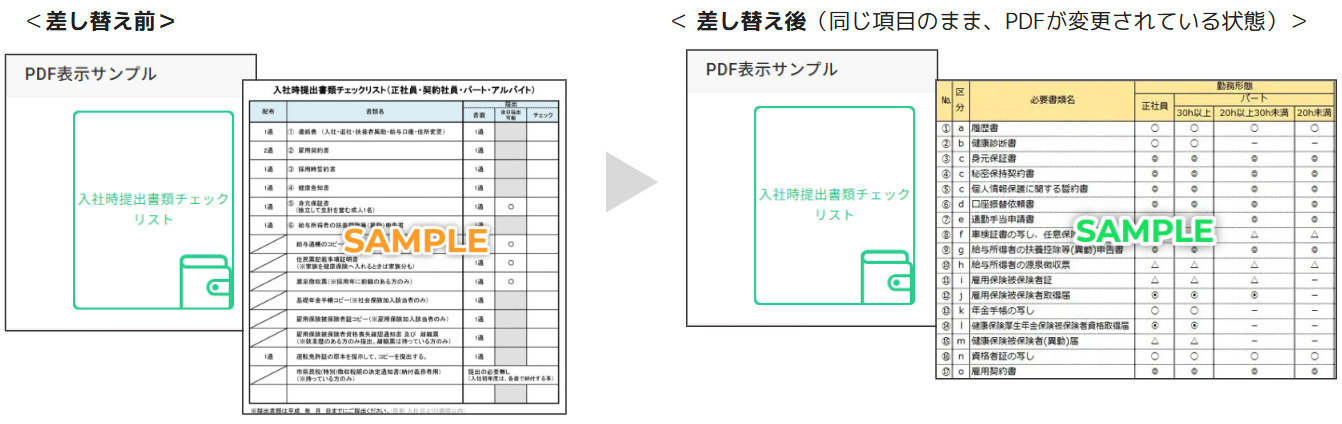
1. 既存の項目のまま案内ファイルだけ [差し替え] をする方法
- 既存従業員に送信している過去の案内ファイルも、差し変わります。
- 過去送信分を残しておく必要がない場合は、こちらの方法で変更します。
2. 案内ファイルの項目を [新規作成] する方法
- 既存の案内ファイルの項目とは別に、項目を新規作成して案内ファイルをアップロードする方法です。(新規作成後、過去の案内ファイルを掲載している項目は削除)
- 既存従業員に送信している過去の案内ファイルは、項目を削除しても、そのまま個人ページに残ります。
- 新規作成後、新たに個人情報フォームを送る従業員には、新しい案内ファイルが送信されます。
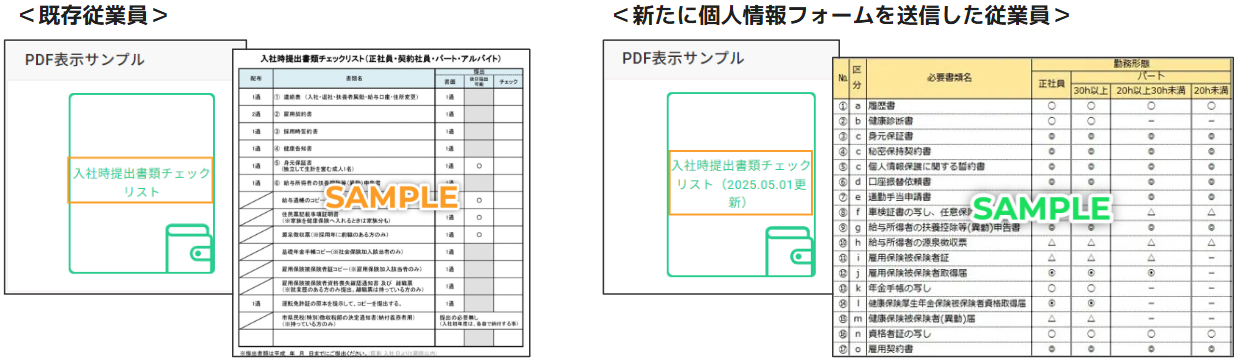
既存従業員の個人ページにも 、[新規作成]した案内ファイルを表示させる場合
手動、もしくはCSVインポートにて、該当の個人情報フォームを再送信すると、過去分 および [新規作成]した案内ファイルが表示されます。
案内ファイル変更の確認方法
確認したい場合、テストアカウントにてご確認ください
- 案内ファイル変更前に、テストアカウントに該当の個人フォームを送信しておく
(変更前の案内ファイルが表示されている状態) - 案内ファイルを変更する
- 変更完了後、テストアカウントにて案内ファイルのご確認をお願いいたします。
[差し替え] の場合
送信しておいたテストアカウントにて、案内ファイルが変更されているかご確認ください[新規作成] の場合
送信しておいたテストアカウントにて、案内ファイルが変更されていないことをご確認ください
別のテストアカウントに、該当の個人情報フォームを送信し、変更した案内ファイルが送信されているかご確認ください
最終更新: 2026年11月5日
この記事はお役に立ちましたか?